后端
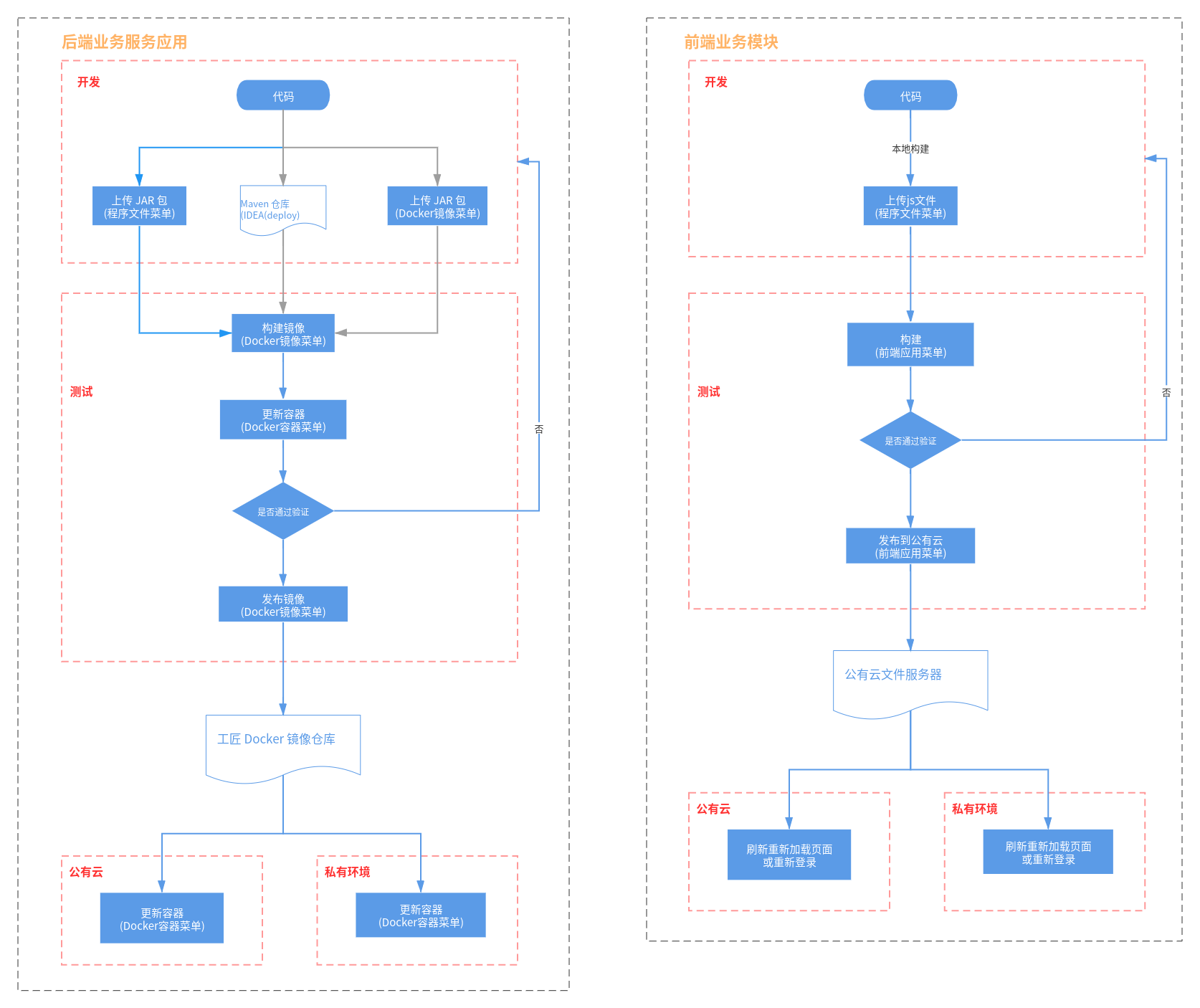
此部分按模块单独更新, 步骤如下:
- 在 IDEA 通过deploy将程序打包上传的Maven仓库 (人为)
- 在 程序文件菜单 将本地文件上传到系统, 添加版本说明 (人为)
- 在 Docker镜像菜单 构建对应的镜像并发布, 添加版本说明 (人为)
- 在 Docker容器菜单 更新对应的容器 (人为)
前端
Portal
以基础部分和业务模块两部分构成
基础Lib和基础模块
此部分以镜像的方式统一更新, 主要包括基础lib和基础业务模块, 步骤如下:
- 构建 js 文件 (自动)
- 将基础文件和构建的js文件打包为zip文件 (自动)
- 上传到指定位置 (自动)
- 在 Docker镜像菜单 构建对应的镜像并发布 (人为)
- 在 Docker容器菜单 更新对应的容器 (人为)
- 用户强制刷新浏览器, 快捷键: Ctrl+F5 或 Command+Shift+R (人为)
业务模块
此部分按模块单独更新, 步骤如下:
- 构建模块的 js 文件 (人为)
- 在 程序文件菜单 将构建的js文件上传到系统, 添加版本说明 (人为)
- 在 前端应用菜单 构建对应的应用并发布, 添加版本说明 (人为)
- 用户退出重新登录 (人为)
构建方式
- 在
package.json文件的scripts里找到模块对应的构建命令 - 在命令行运行对应模块的构建命令, 例:
npm run bim - 构建完成的文件可在
pc-dev/dist/文件夹找到 - 将构建的
[module].umd.min.js文件上传
移动端
以壳应用和业务子应用两部分构成
壳应用
此部分通过安装APK更新, 主要包括壳应用提供的功能和为子应用提供的基础lib, 步骤如下:
- 用户下载APK文件并安装 (人为)
业务子应用
- 构建子应用的 js 文件 (人为)
- 在 程序文件菜单 将构建的js文件上传到系统, 添加版本说明 (人为)
- 在 前端应用菜单 构建对应的应用并发布, 添加版本说明 (人为)
- 用户在应用列表点击右上角菜单的刷新 (人为)
构建方式
- 在命令行运行
npm run server - 浏览器打开
http://localhost:5050/页面 - 点击对应应用的构建按钮
- 构建完成的文件可在
app-dev/server/version/文件夹找到 - 将构建好的文件上传
公有环境和私有环境
- 后端模块服务: 每个环境需单独更新容器后, 独立更新生效
- Portal端基础镜像: 每个环境需单独更新容器后, 独立更新生效
- Portal端业务模块: 在公有环境上传js文件后, 全部更新生效
- 移动端壳应用: 每个用户更新重装后, 独立更新生效
- 移动端子应用: 在公有环境上传js文件后, 全部更新生效
更新流程图
更新说明模版
1. 更新内容一
2. 更新内容二