功能说明
打印管理主要用于生产环境中各种标签的打印,以及各种标签的制作,包括各种模板的应用分配。可以实现在不同打印机匹配不同模板与应用,主要包含以下功能点:
1.标签设计
2.打印机
3.打印监控
4.模板分配
打印模块主要是通过设置生产环境中各种标签大小和制作模板,通过分配不同生产应用与模板,可以让操作者更加灵活方便的打印标签,从而增加工作效率。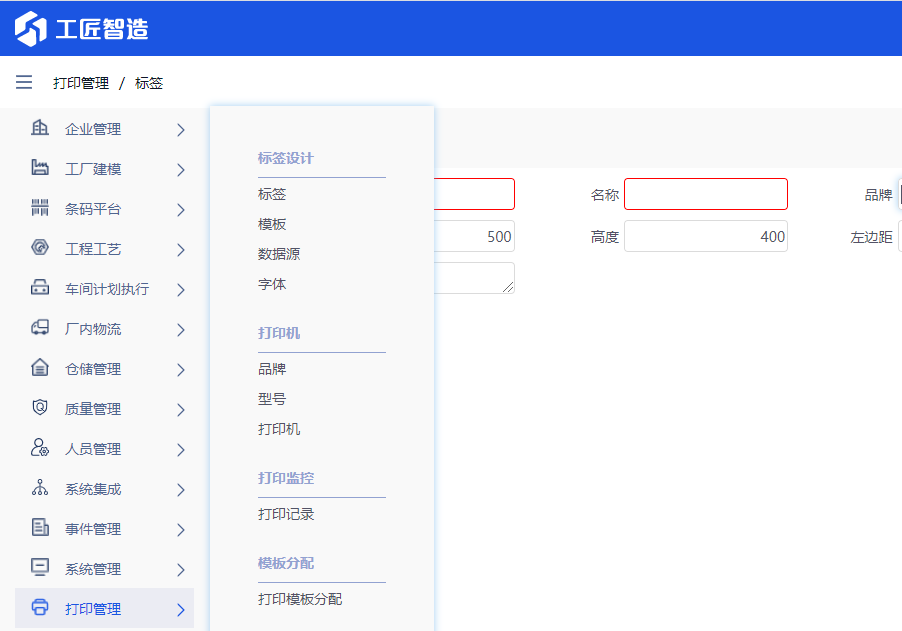
1.打印机
1.1 打印机设置
在使用打印功能前,首先设置打印机。
进入路径:打印管理——打印机
页面名称:打印机
操作步骤:
1.新建打印机的编码,名称和地址,该地址为打印机的本地地址和端口,然后点击保存。(新建时,默认为生效)
来源:手工建立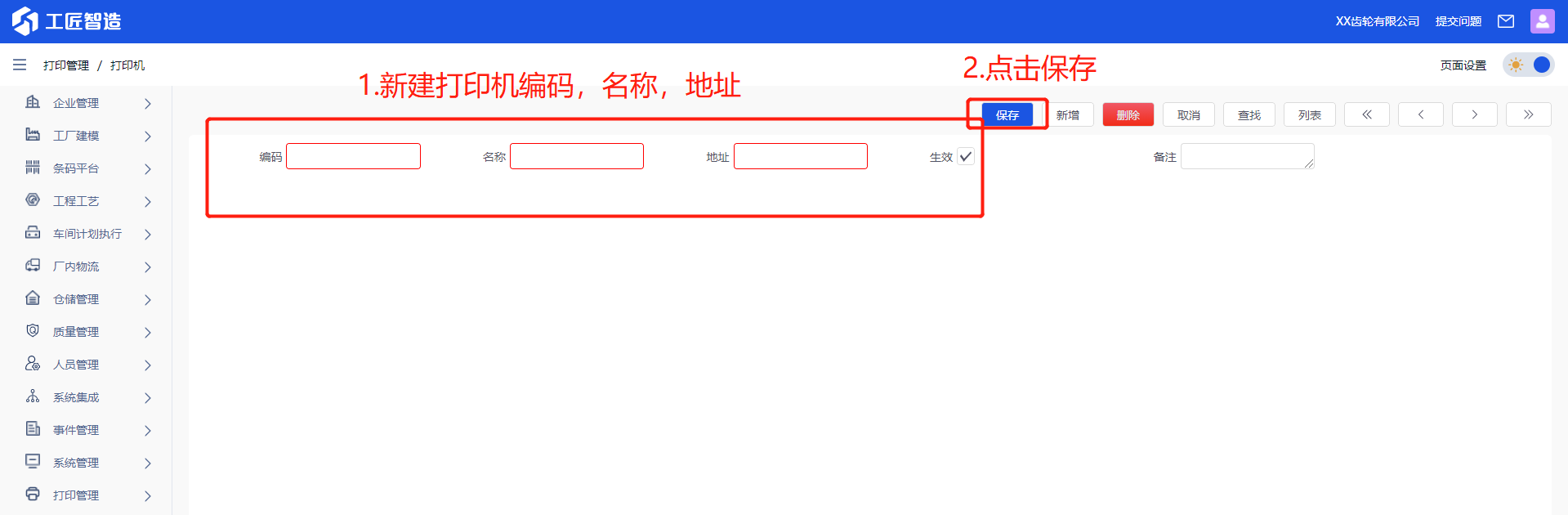
1.2 新建打印机品牌
打印机品牌与打印机绑定,方便查找到打印机
进入路径:打印管理——品牌
页面名称:品牌
操作步骤:
1.新建品牌编码和名称,然后点击保存。
来源:手工建立
1.3 新建打印机型号
功能说明:将打印机与型号,品牌进行绑定。
进入路径:打印管理——型号
页面名称:型号
操作步骤:
1.点击品牌右侧的“放大镜”,在列表中选择刚刚新建的打印机品牌,点击确认,然后新建打印机型号编码,名称。最后点击保存
来源:手工建立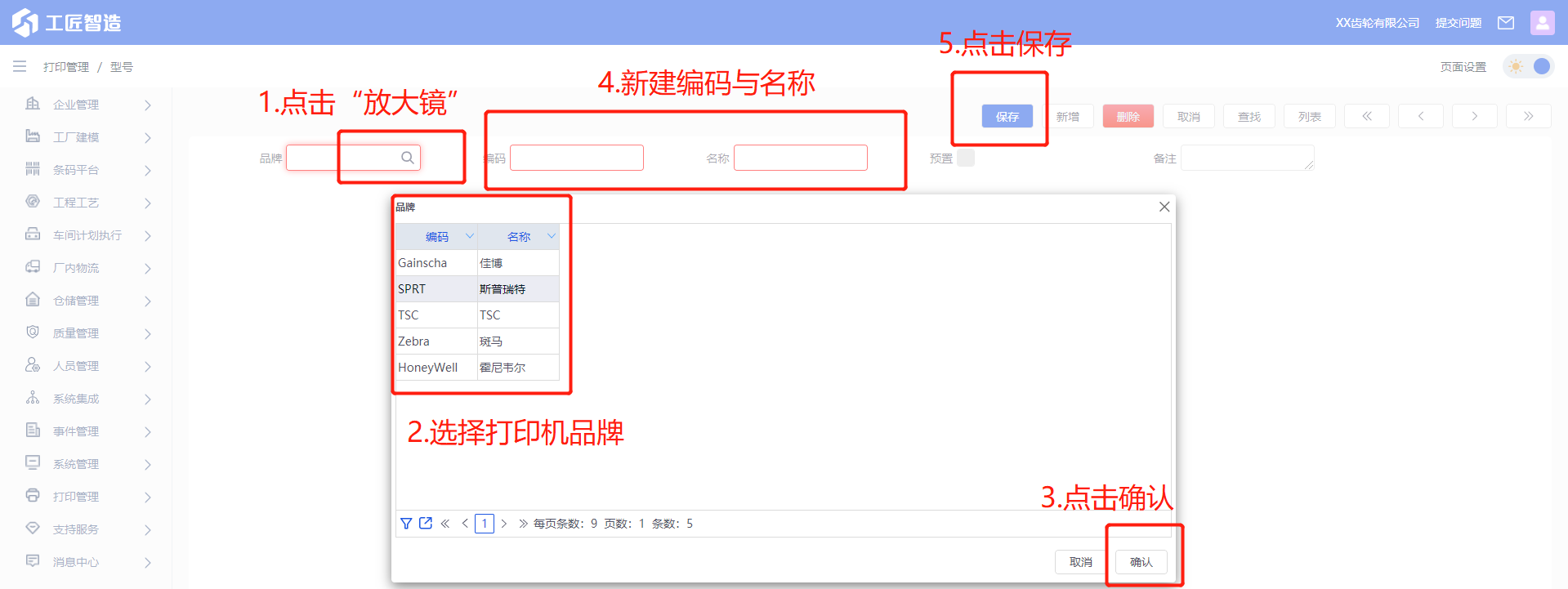
2.标签设计
2.1 标签
根据打印标签的大小设置标签。
2.1.1 新建标签
进入路径:打印管理——标签
页面名称:标签
操作步骤:
1.编辑标签的编码和名称,然后选择打印机品牌和型号,再选择相应的分辨率,分辨率单位,分辨率单位分为“毫米”,“英尺”,“厘米”(根据打印机属性选择)。
2.输入新建标签的宽度和高度(数字),在左边距和上边距框里输入相应的数字(左边距和上边距决定打印位置)。
3.新建标签可选择是否共享(选择共享时,此标签可在各个打印机模板中使用)
4.最后点击保存,可保存当前新建标签。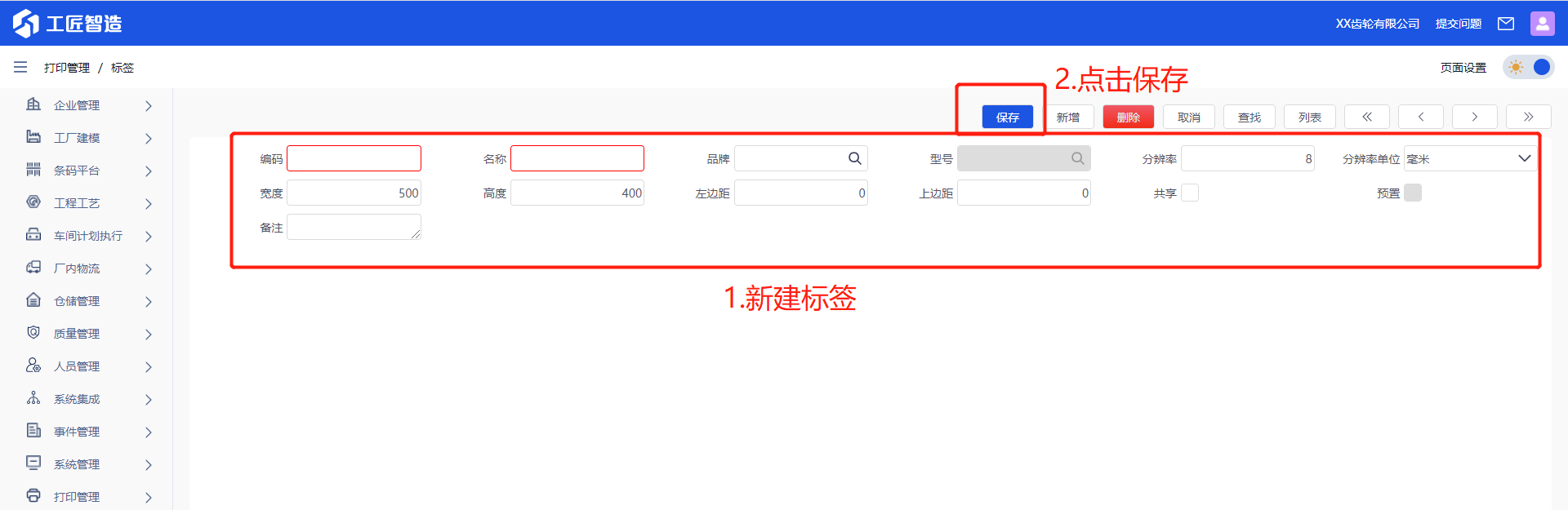
查找与删除标签
1.如果想删除当前新建的标签,直接点击右上角“删除”按钮,会弹出是否确认删除当前记录,点击确认当前记录会被删除。
2.如果需要更改之前的标签,点击右上角“查找”按钮,会弹出所有已保存的标签,选择想要的标签,然后点击确认,就可以更改选中的标签。
2.2模板
标签模板的制作,可制作两种类型模板:表格类标签和底板类模板
2.2.1新建模板
进入路径:打印管理——模板
页面名称:模板
操作步骤:
1.编辑新建模板的编码与名称。
2.通过选择已新建的标签确定模板大小(选定标签后,打印机品牌和型号会自动带入)。
3.选择数据来源,确定模板的数据来源(注意:一定要选择数据来源,否则后续无法进行取值)。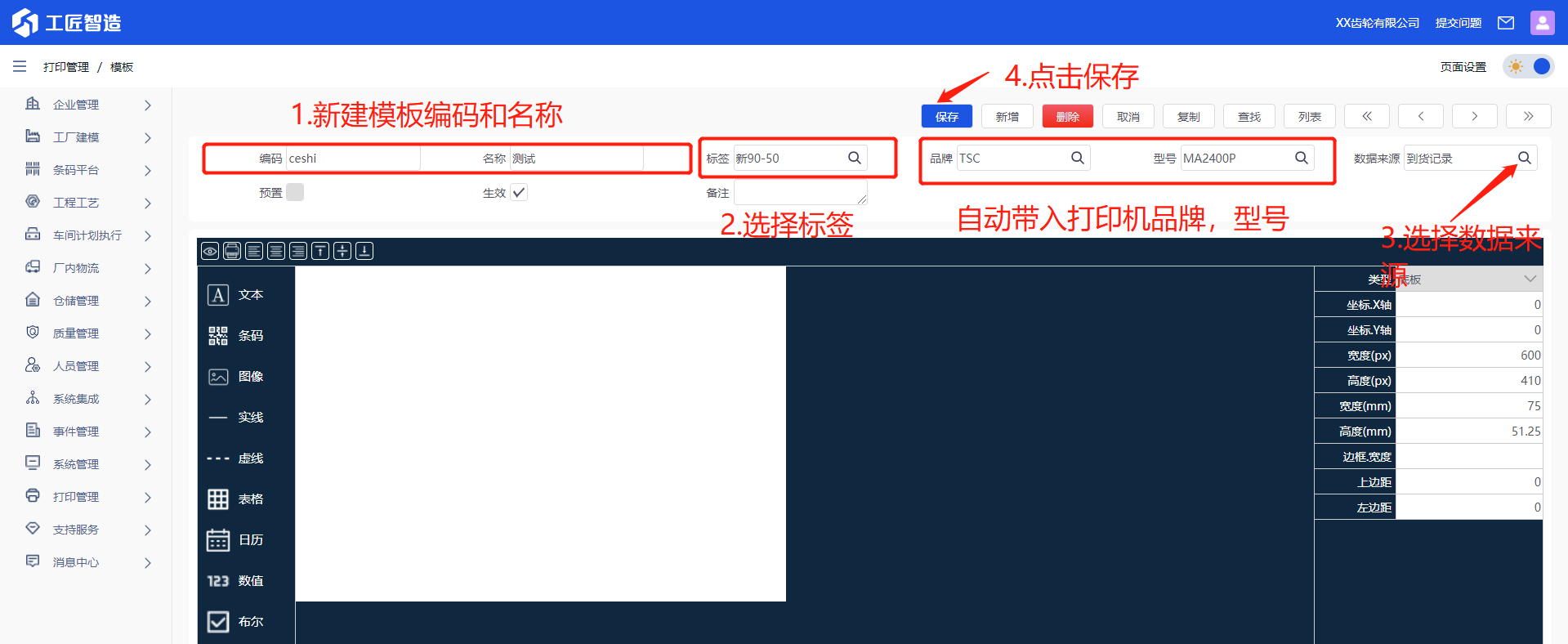
2.2.2 模板操作页面功能说明
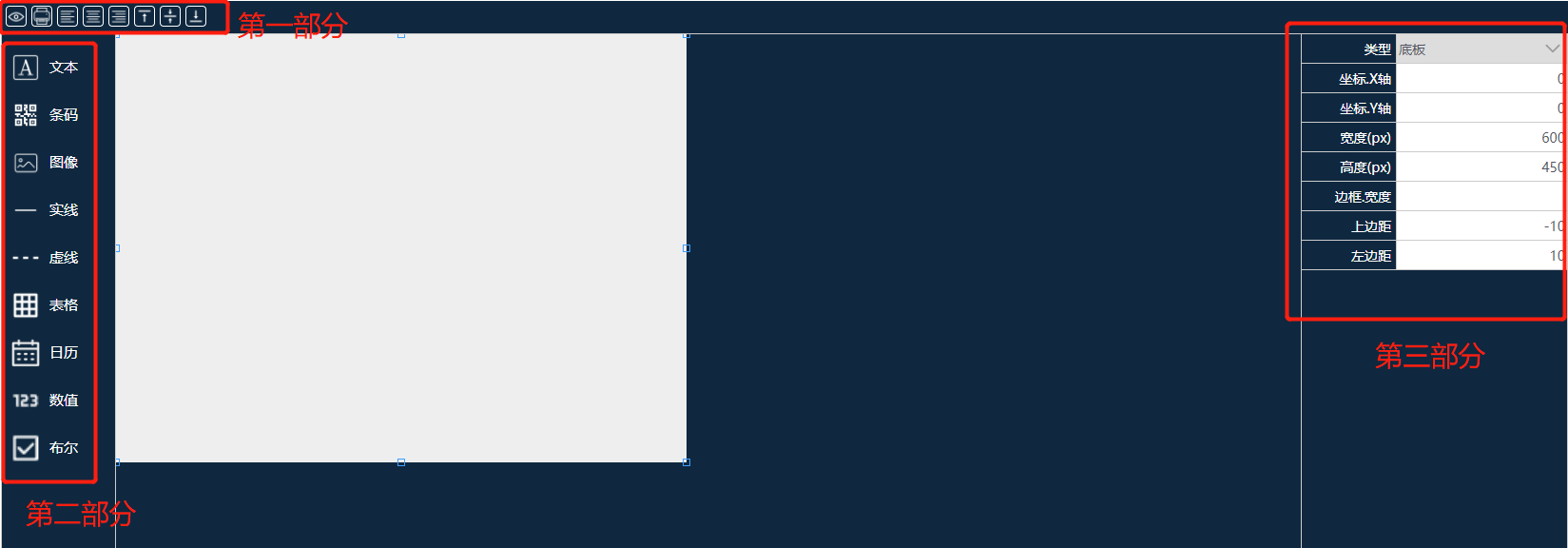
第一部分(从左到右)
预览:模板设置完毕后,可对即将打印的模板进行预览操作,点击预览会弹出预览效果
打印:点击打印,可以直接打印当前模板。
水平居左:点击后,可调整模板的位置(相对于模板操作区域),水平向左调整。
水平居中:同上,水平居中调整。
水平居右:同上,水平向右调整。
顶端对齐:点击后,可调整模板的位置(相对于模板操作区域),向上对齐。
居中对齐:同上,居中对齐。
底端对齐:同上,底部对齐。
功能菜单
更加方便地调整模板。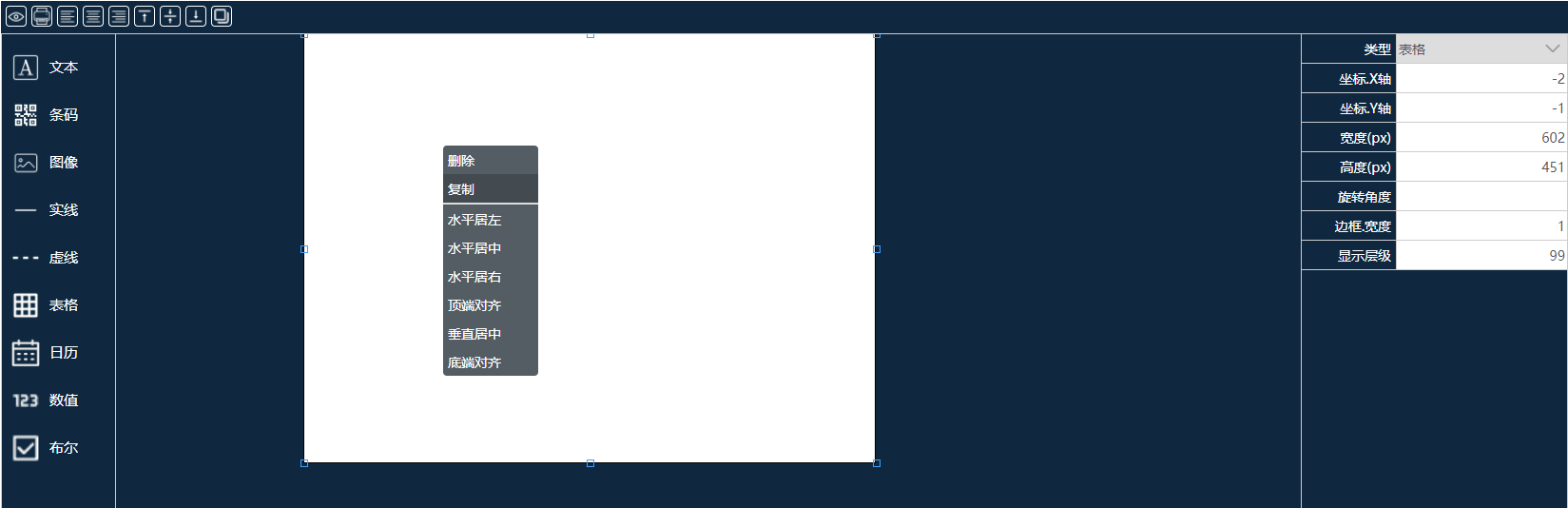
功能说明:
1.可通过鼠标右击选定文本框或底板,调整位置或删除复制。
2.右击选定底板时,可对底板位置进行调整。
3.右击选定文本框时,可对文本框进行调整位置或删除复制。
第二部分(从上到下)
以下所有功能配合第三部分功能区域说明!(以“文本”为例,大部分功能相同,后续不再作详细解释)
文本
是指文本框,可通过拖拽的方式放置于底板位置(下图为演示图)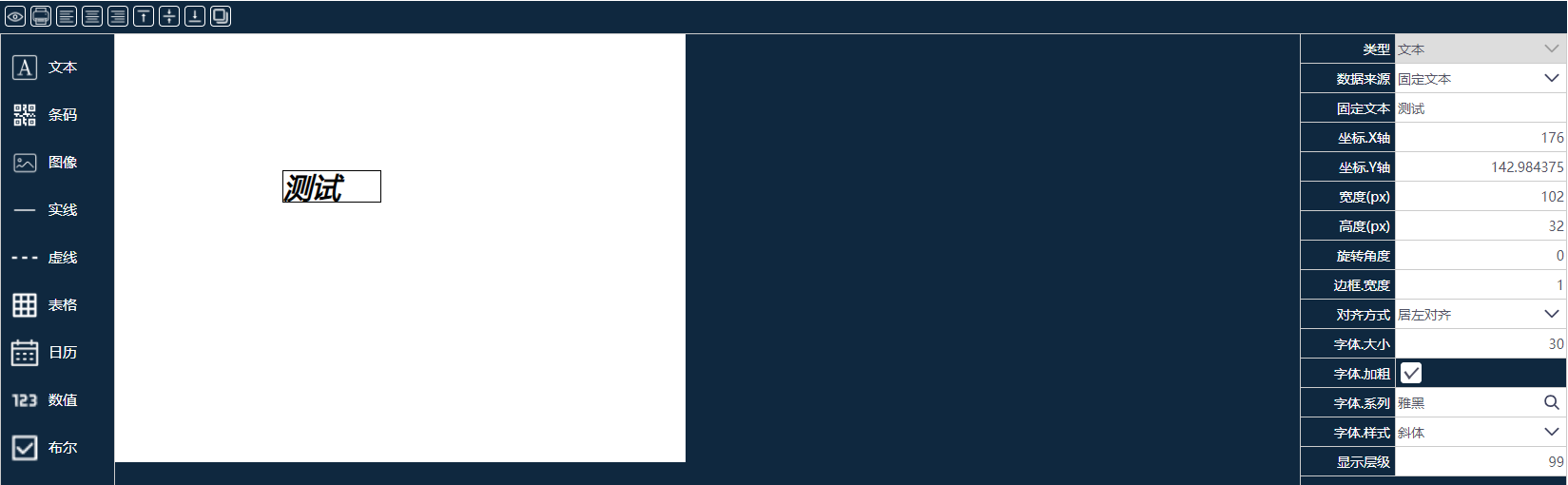
1.类型:当前文本框的文本类型,不支持更改。
2.数据来源:可指定数据来源(可自定义文本,绑定参数,表达式,当前组织,当前租户等)
3.坐标X,Y轴(相对于底板):改变文本框的位置(可通过按住指定文本框调整,或点击指定文本框,更改X,Y轴的数字调整文本框的位置)
4.宽度和高度:(相对于底板):调整文本框的长度和宽度(调整方式同上)
5.旋转角度:鼠标选定文本框,在旋转角度输入指定值,可调整文本框的角度。
6.边框,宽度:选定文本框在边框宽度中输入相应值,可调整文本框边框的宽度。
7.对齐方式:调整文本框内文本内容的位置(相对于文本框),支持“居左对齐”,“居中对齐”,“居右对齐”
8.字体,大小:可对文本框内容字体调整大小。
9.字体,加粗:可对文本框内容调整是否加粗。
10.字体(系列与样式):可对文本框内容更改字体的系列(微软雅黑等)和样式(斜体)。
11.显示层级:默认值为99,数值越大选定的文本框会优先显示与数值低的上层,数值低的层级将被掩盖(显示层级相同则遵循先后规则,后新建的文本框将优先显示于先新建的上层)
12.复制:此功能在第一部分最右侧,选定任意左侧功能项,点击复制,可复制多个文本框。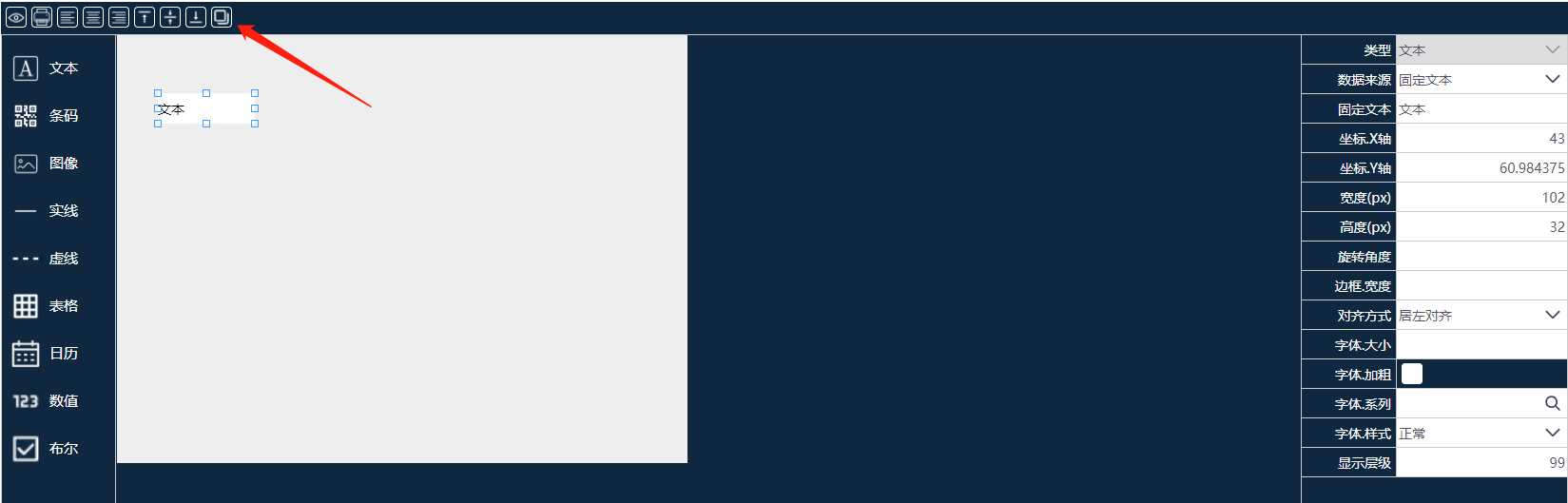
条码
现支持三种条码:“二维码”,“条形码”,“DM码”。同样是通过拖拽方式放置于底板区域位置。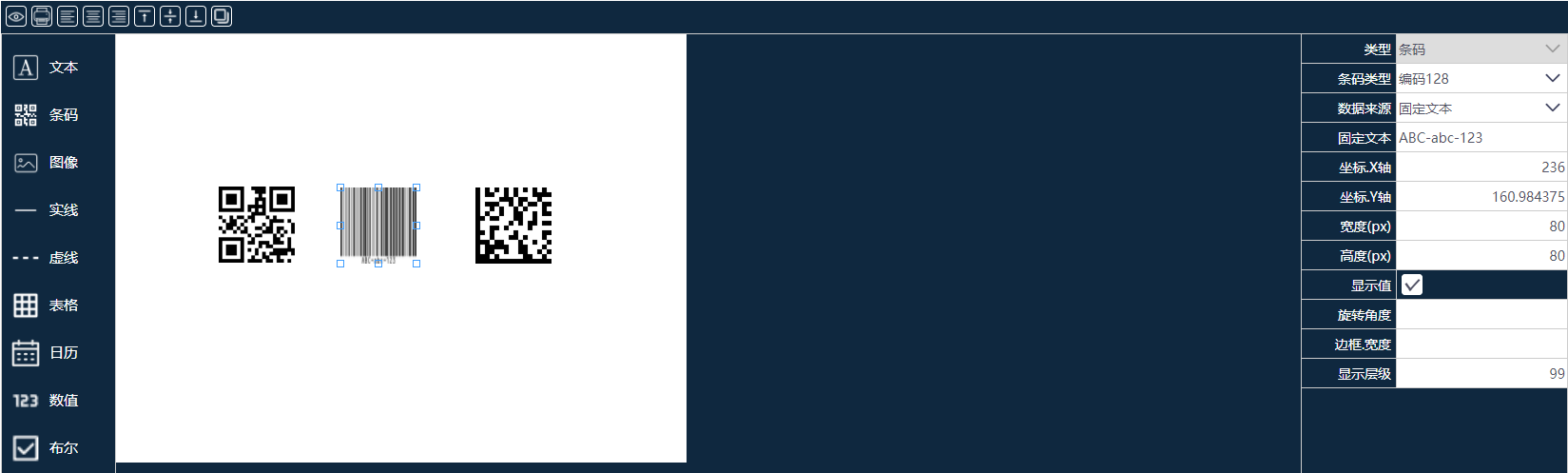
1.条码类型:选定条码,在条码类型中选择想用的条码,然后点击空白处,会更换条码。
2.显示值(相对于编码128):选定条码,可选择是否显示具体值,选择否将不会显示具体值(上图为显示值)。
图像
模板支持通过本地电脑上传图片(支持大部分图片格式)。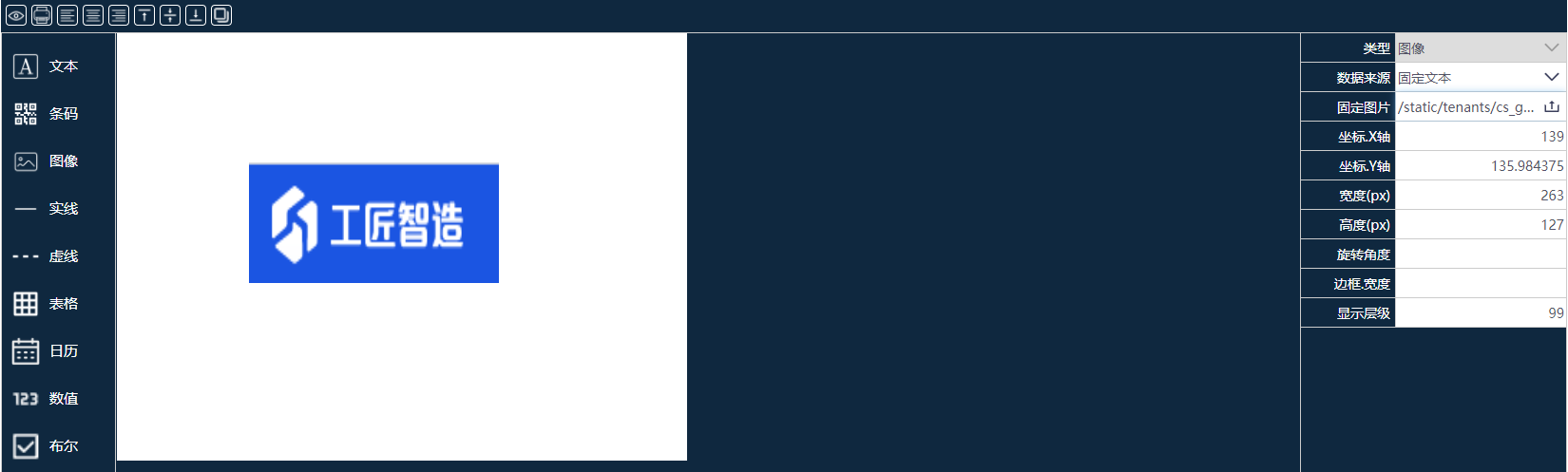
1.固定图片:通过上传本地电脑的图片固定图片
操作步骤:1.通过拖拽左侧图像于底板,选定图像,在右侧固定图片区域点击“向上箭头”,在弹出窗口中点击加号,然后选择本地文件,点击打开,最后选择想要的图片再点击确认图片就会显示于底板上。
表格
制作表格类模板的框架,拖拽于底板区域后,鼠标按住表格四角可调整表格大小。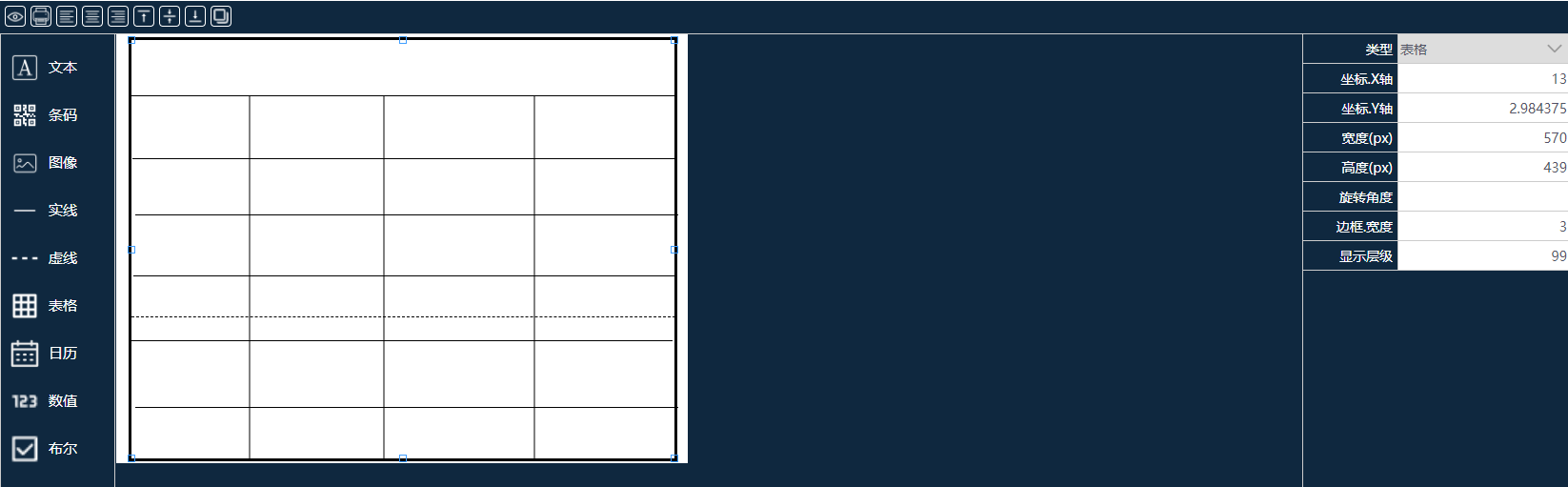
表格制作说明
1.表格置于底板之上,任何文本框层级值都要大于或等于表格的层级值。
2.实线,虚线:可制作表格类模板,拖拽于底板区域后,调整宽度或高度改变实线或虚线的长度。
3.虚线:添加虚线时,右侧会出现“自定义格式”子项功能,格式为“数字,数字”,具体意义指虚线第一点为实线点,第二点是空白点。演示图“4,10”意义为实线点宽度为4,空白点宽度为10,。(注意:虚线更改自定义格式后并不会显示效果,可通过“预览”功能查看)
表格制作技巧
如果表格的列与行较多时,可添加一条行或列后,选定行或列,再点击“复制”功能就可以复制当前选择的实线或虚线(多次点击多次复制)。
日历
单独日历组件,支持多种日历格式,不支持自定义文本(只能通过取值获取数据)。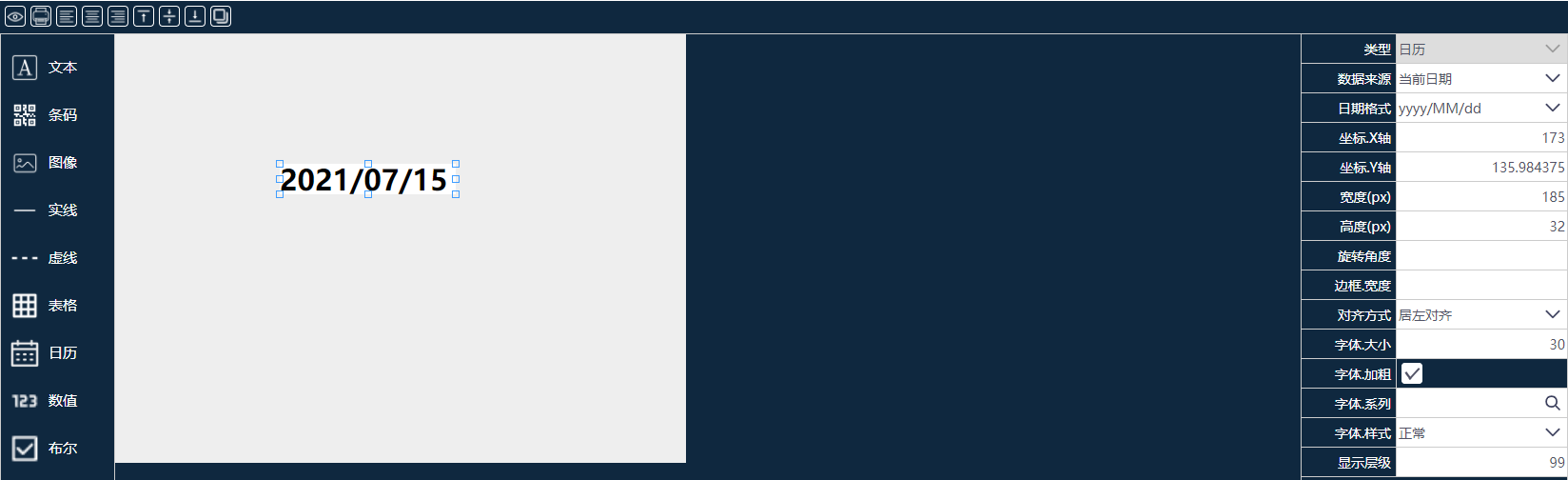
日历说明
1.可在右侧数据来源选择“绑定参数”,或直接选择“当前日期”或“当前日期时间”
2.右侧“日期格式”可自定义日期格式,支持多种日期格式。
数值
单独数值组件,不支持自定义数字(只能通过取值获取数据)。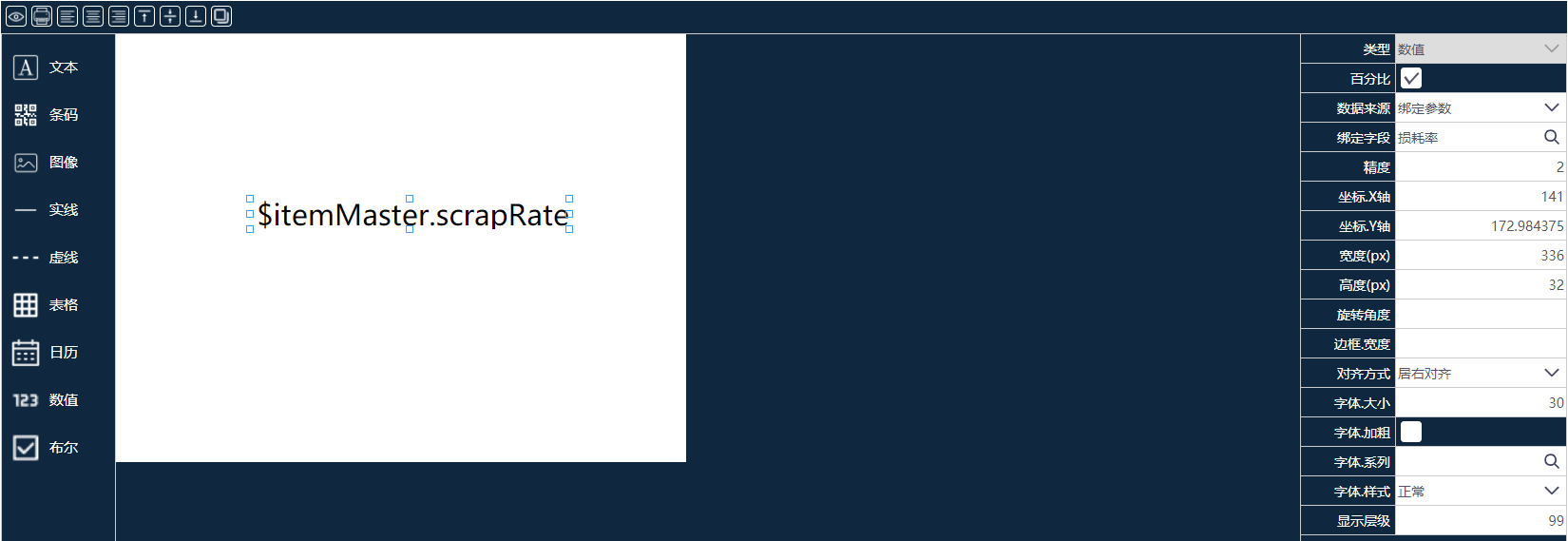
数值说明
1.百分比:可通过选择绑定参数,以百分比显示(演示图为损耗率以百分比显示)
2.精度:可通过输入精度,显示小数点后精确到多少位(演示图为精确小数点后两位)
布尔
数据类型(是/否),支持多种语言格式,可自定义语言格式(只能通过取值获取数据)。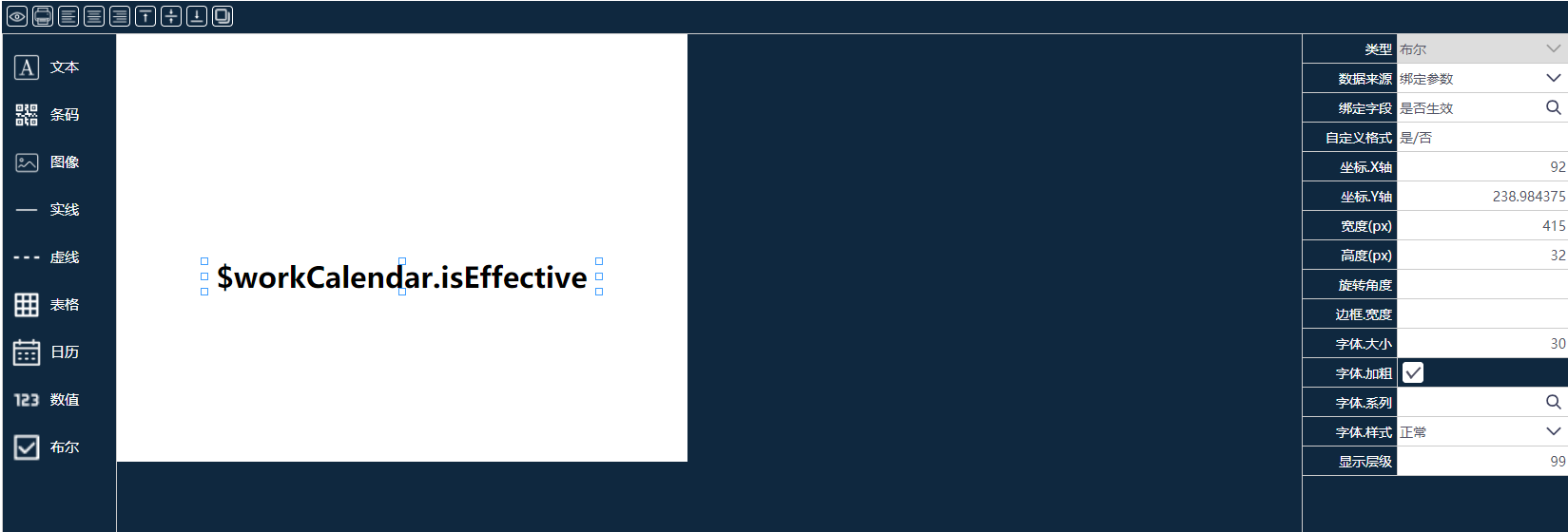
布尔说明
自定义格式:可通过选择绑定参数(布尔类型),自定义布尔格式:“yes/no”,“T/F”等(演示图为“是/否”)
删除
删除方式
1.删除指定文本框或表格时,选定需要删除的文本框,在键盘上找到“delete”键可删除。
2.鼠标右击文本框,会弹出“删除”菜单,点击则可删除该文本框。
模板保存与打印
1.模板制作完毕后,点击右上角“保存”按钮,页面提示“保存成功”时,当前模板已保存。
2.保存当前模板后可直接点击左上角“打印功能”打印当前模板。
3.注意:当前页面模板打印出来后无法取值显示,只对当前模板打印。
2.3数据源
模板中文本框的取值来源。目前支持自定义数据源(客开)或使用系统配置的数据源
2.3.1数据源说明
1.使用系统配置数据源时,直接在列表中查找需要的数据源点击确定就可直接使用。
2.自定义数据源(客开):需要系统管理员权限,可自定义数据源。
3.自定义数据源时,属性必须为存在的字段类型及字段。
4.自定义数据源:
进入路径:打印管理——数据源
页面名称:数据源
操作步骤:
1.编辑数据源编码与名称。
2.点击下方加号,编辑属性与名称
3.点击保存。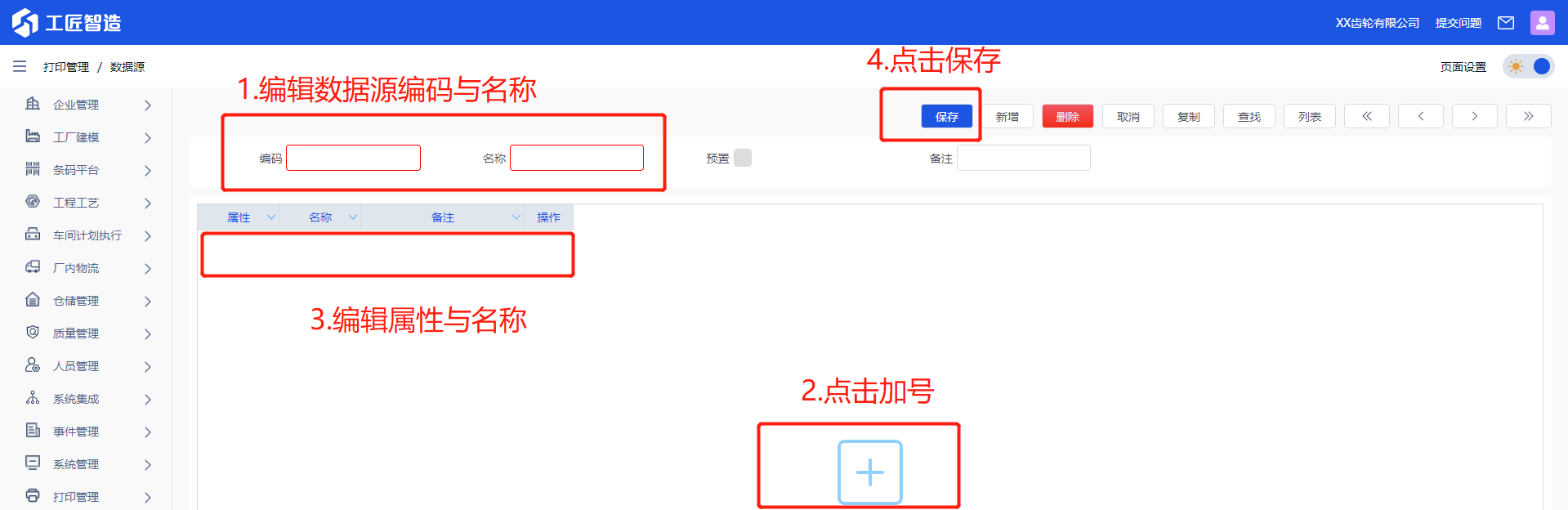
2.4字体
可从网站下载“.ttf”格式字体,上传到系统,字体可在新建模板时使用。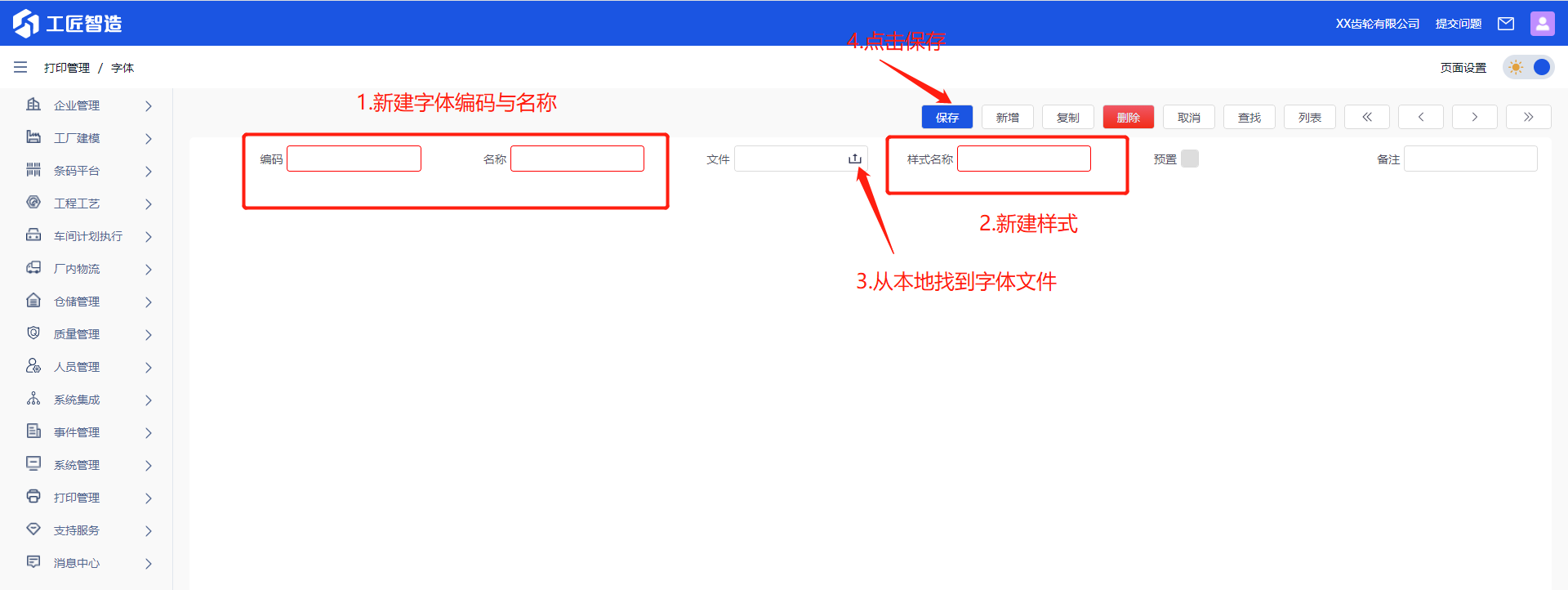
进入路径:打印管理——字体
页面名称:字体
操作步骤:
1.新建字体编码,名称与样式名称。
2.点击文件右侧“上箭头”图标,点击“+”号,选择已经下载好的“.ttf”文件,点击打开,然后选择上传的文件,点击确认,最后点击保存,字体新建成功。
3.打印监控
3.1 打印记录
每打印一张标签都会生成一条打印记录,方便查看打印历史。
进入路径:打印管理——打印记录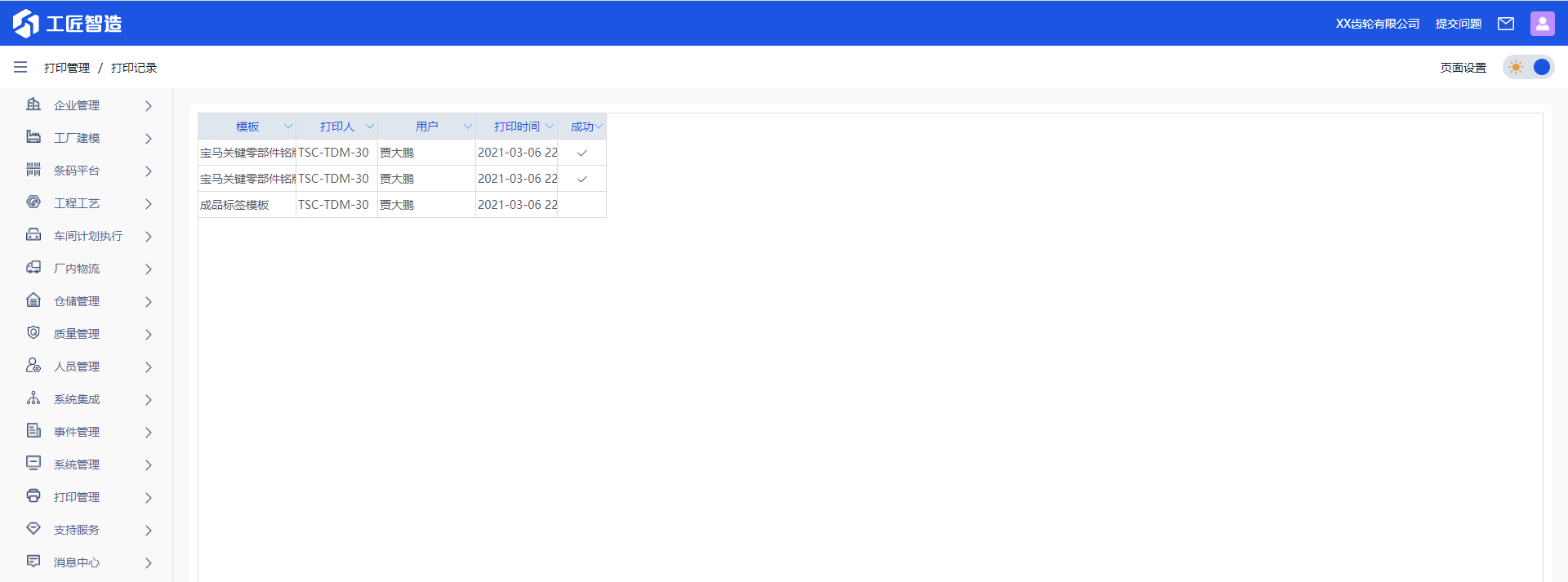
4.模板分配
4.1模板分配
将已新建好的模板分配到系统的各个应用。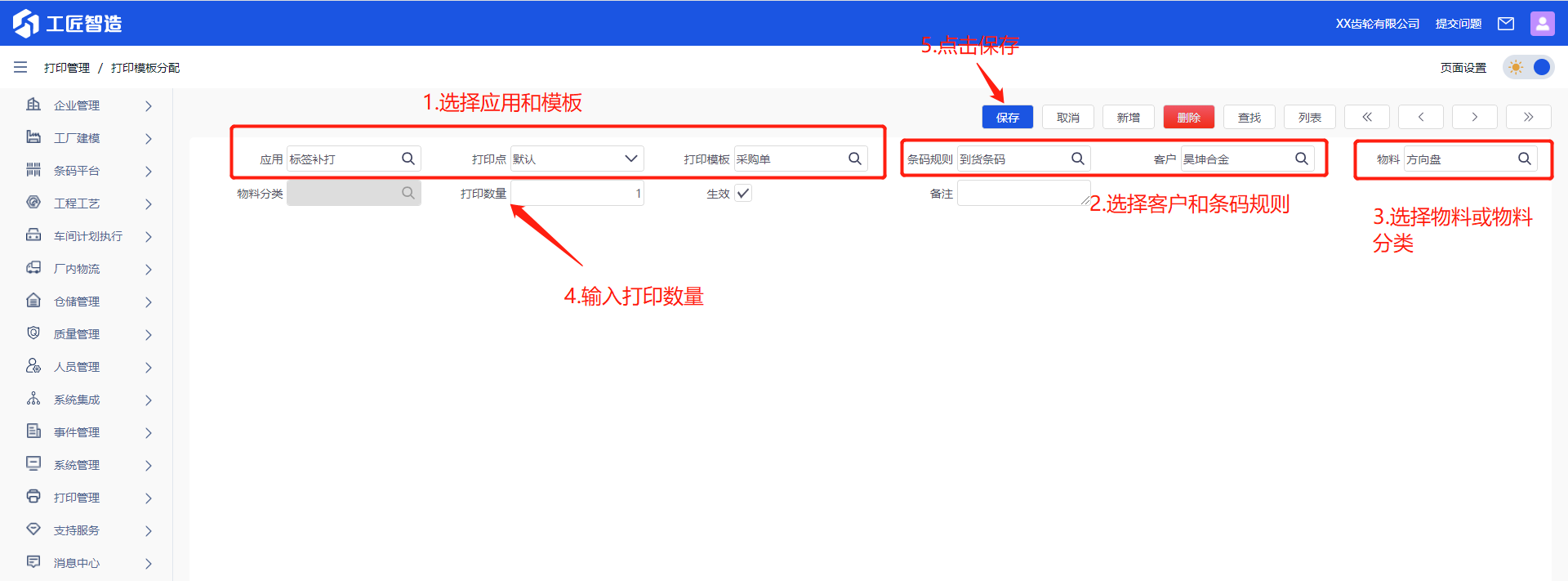
进入路径:打印模板———打印模板分配
页面名称:打印模板分配
操作步骤:
1.选择对应的模板与要分配到的具体应用(必填)。
2.选择对应条码规则和客户。
3.选择相应的物料或物料分类(两者只能选择其一)。
4.选择打印数量(在应用的具体打印界面可更改打印数量)。
5.点击“保存”。